 物界前沿
物界前沿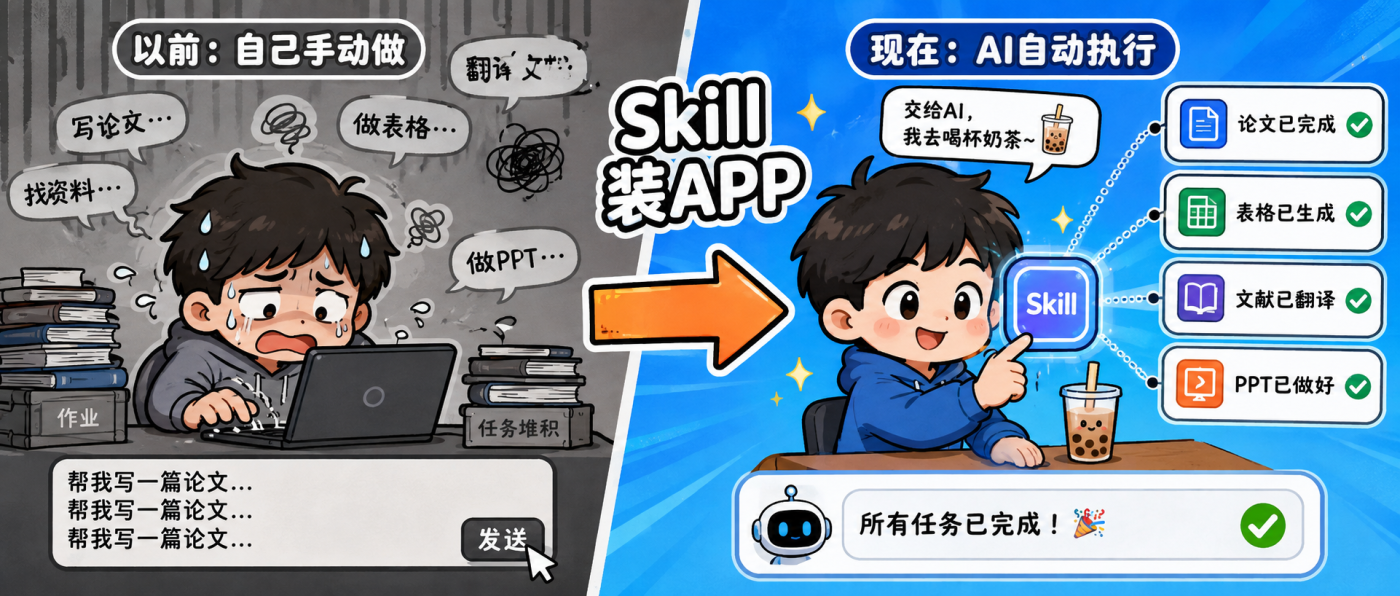
Skill和对话框有什么区别?一个例子讲明白

前三天你都在对话框里手动干活,能用但累。
今天介绍Skill——装一次,以后AI自动跑完整个流程。一个例子讲透它和对话框的区别。
一、同一个任务,对话框 vs Skill 的区别
场景:你要把一份课堂笔记整理成知识树。
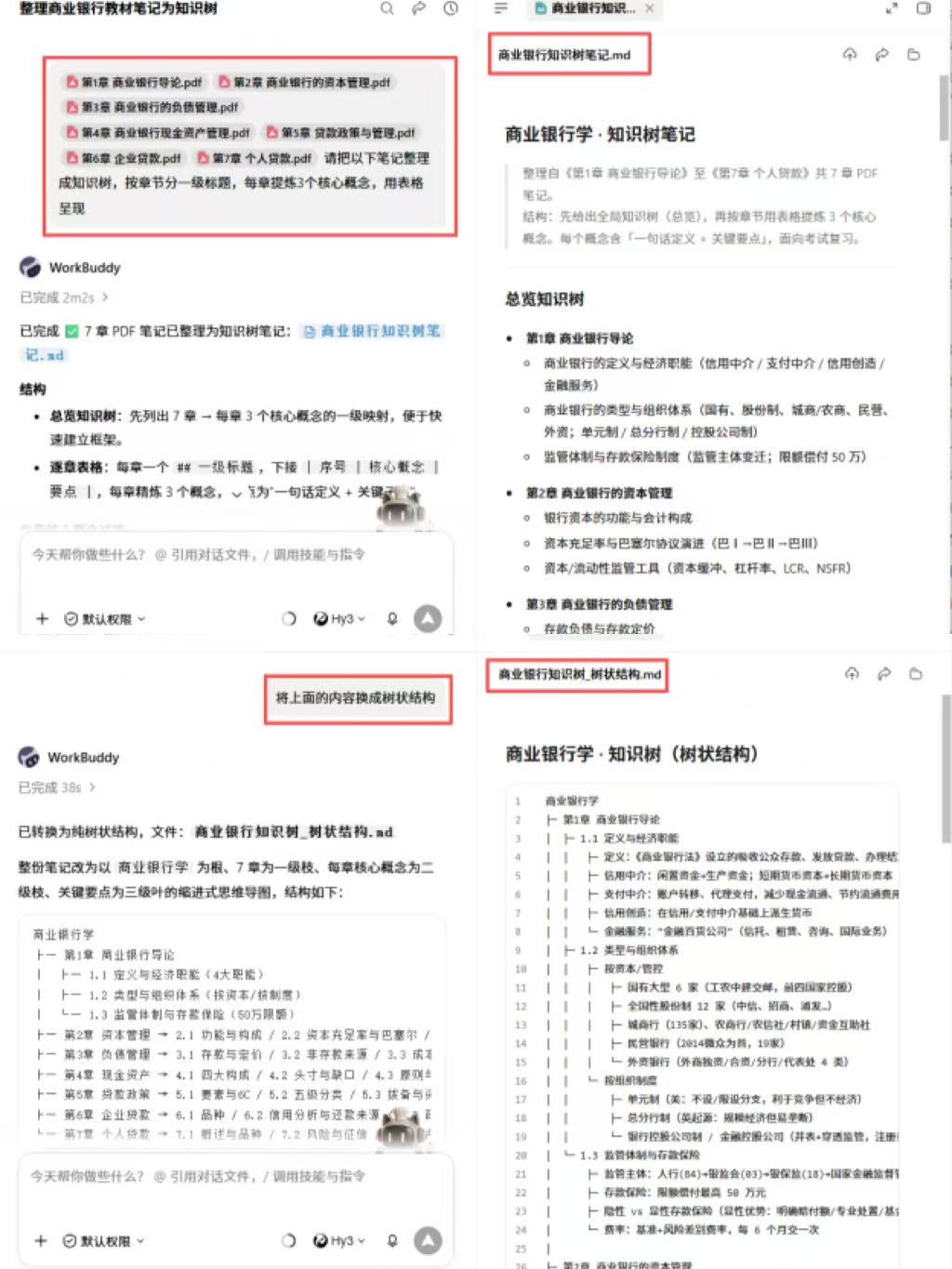
用对话框做:
第一步:打字告诉AI"请把以下笔记整理成知识树,按章节分一级标题,每章提炼3个核心概念,用表格呈现"。
第二步:把笔记内容粘贴进去。
第三步:AI给了结果,你觉得格式不对,追加"换成树状结构"。
第四步:AI重新生成,你复制到自己的文档里。
第五步:下次整理另一份笔记,重复以上四步。
问题来了:每次都要重复说一遍同样的指令。说五遍你就烦了。
用Skill做:
第一步:装一个"笔记整理"Skill(一次性操作,后面不用再装)。
第二步:打开Skill,把笔记内容粘贴进去。
第三步:自动输出知识树,格式已经按你预设好的来。
没了。就三步。不用每次重复打指令,不用调格式,不用来回对话。
Skill把你的"固定流程"固化下来了。你只需要提供"内容",它自动完成"处理"。
VS
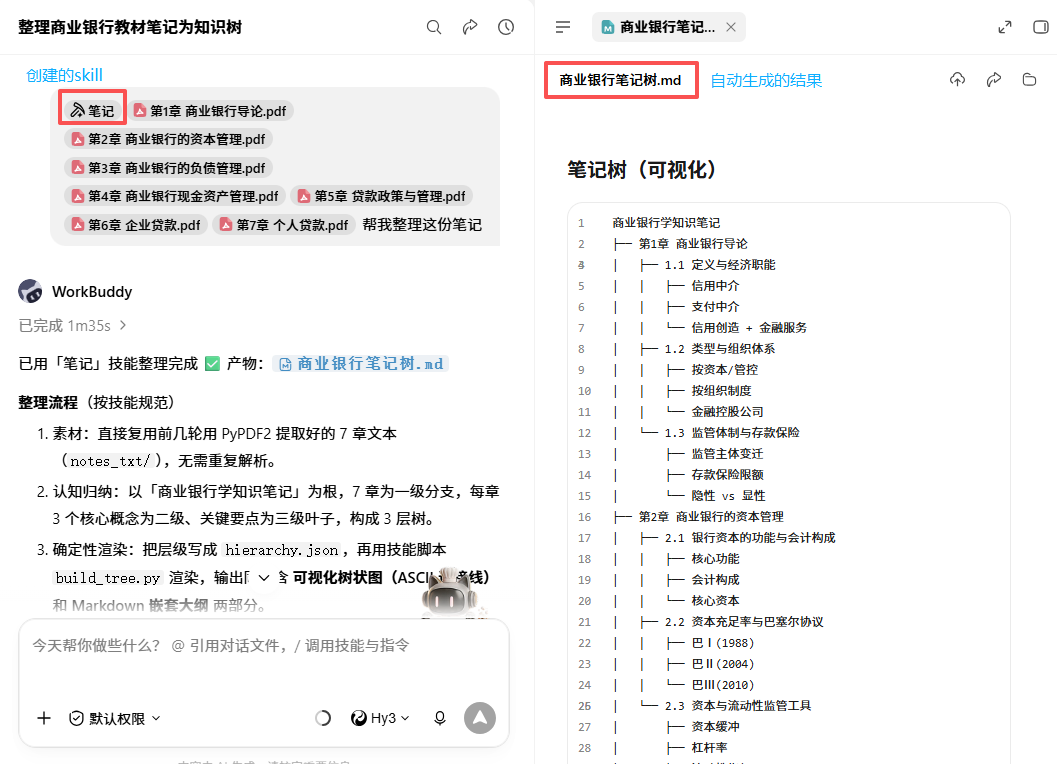
图1|对话框 vs Skill 操作步骤对比
二、Skill的核心优势
通过上面的对比,你能看出Skill的三个核心优势:
- 自动化:不用每次打指令。Skill内置了处理逻辑,你给内容,它给结果。中间那些"告诉AI要什么格式""调一下输出方式"的步骤,全省了。
- 可复用:装一次,永久用。今天整理笔记用它,明天整理课件用它,后天整理论文文献还用它。不用每次从头描述需求。
- 标准化:每次输出格式一样。对话框的问题是——同一个指令,AI每次可能给不同格式。Skill不会,它的处理逻辑是固定的,输出稳定。
一句话总结:对话框适合一次性、个性化的任务,Skill适合反复做、流程固定的任务。
三、手把手安装你的第一个Skill
第1步:找到Skill入口
点左侧导航栏第三个图标「Skill」。第一次打开可能是空的,别慌,下面教你装。
第2步:浏览Skill商店
在Skill页面点「浏览」或「发现」,你会看到很多可安装的Skill。按分类筛选:效率类、学习类、创作类。
第3步:搜索笔记整理
在搜索框里输入"笔记整理"或"知识树",找到对应的Skill。看一眼评分和安装量,选安装量高的。
第4步:点击安装
点「安装」按钮,等几秒钟。安装完成后,Skill列表里会多出一个图标。
第5步:测试一下
点开刚装的Skill,把一段笔记内容粘贴进去,点运行。如果能自动输出知识树,说明安装成功。
第6步:配置偏好
有些Skill支持自定义配置。比如你可以设置"输出格式默认用表格""每章提炼5个概念"。按自己需求调。
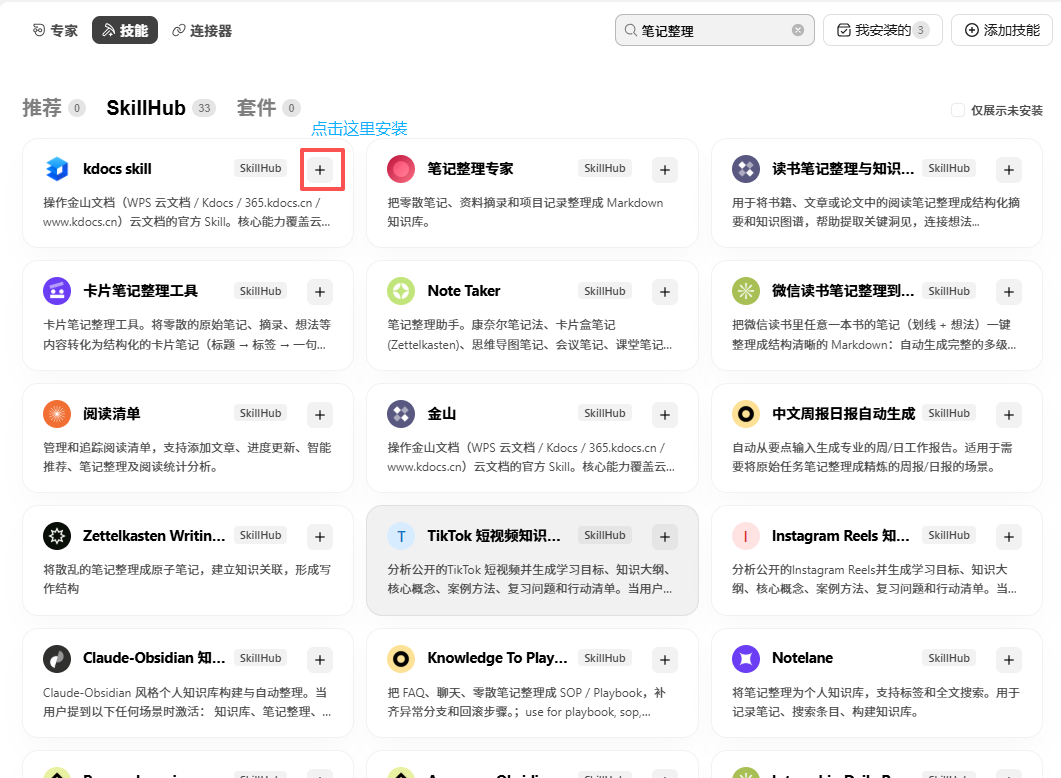
图2|Skill商店搜索与安装
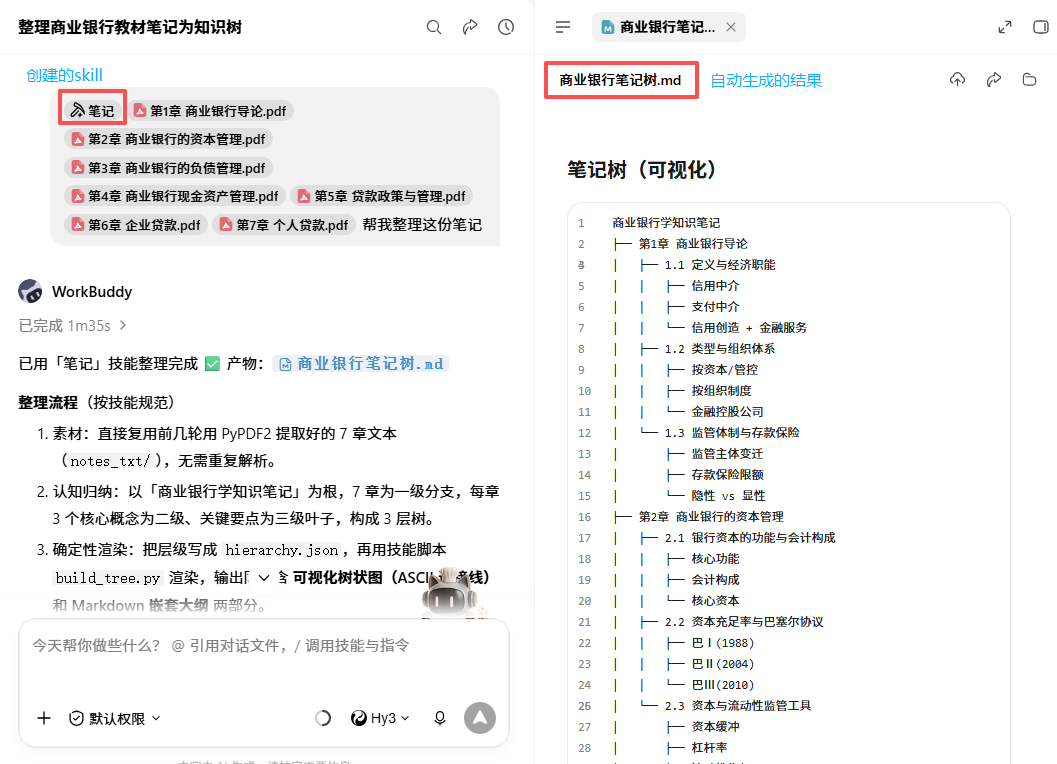
图3|Skill使用效果演示
四、装完怎么验证生效?常见问题
Q:装完找不到Skill?
A:回到左侧导航栏「Skill」页面,往下滚。新装的Skill通常在列表最下面。如果还是找不到,重启一下软件。
Q:Skill运行报错?
A:检查两点:1.网络是否正常(Skill需要联网运行)2.模型是否选对了(有些Skill只支持特定模型)。切换到混元Hy3试试。
Q:Skill和对话框能同时用吗?
A:能。它们是两种不同的使用方式,不冲突。日常按需切换:简单的问对话用对话框,固定的流程用Skill。
Q:装了不想用了怎么办?
A:在Skill列表里找到它,点「卸载」。卸载不会影响你的对话记录和工作台数据。
Q:Skill会扣费吗?
A:大部分Skill是免费的。安装前会标注是否付费。新手建议只用免费的,够用了。
五、明天预告
今天你学会了装Skill。对话框是"你问一步答一步",Skill是"装一次,永久自动"。
明天更进一步:让AI不只回答你,而是直接在你的文件上操作。你有一篇论文要改?不用复制粘贴了,AI直接在你的文档上改。
从对话到Skill,从Skill到文件操作——你离"AI替你干活"越来越近了。