 物界前沿
物界前沿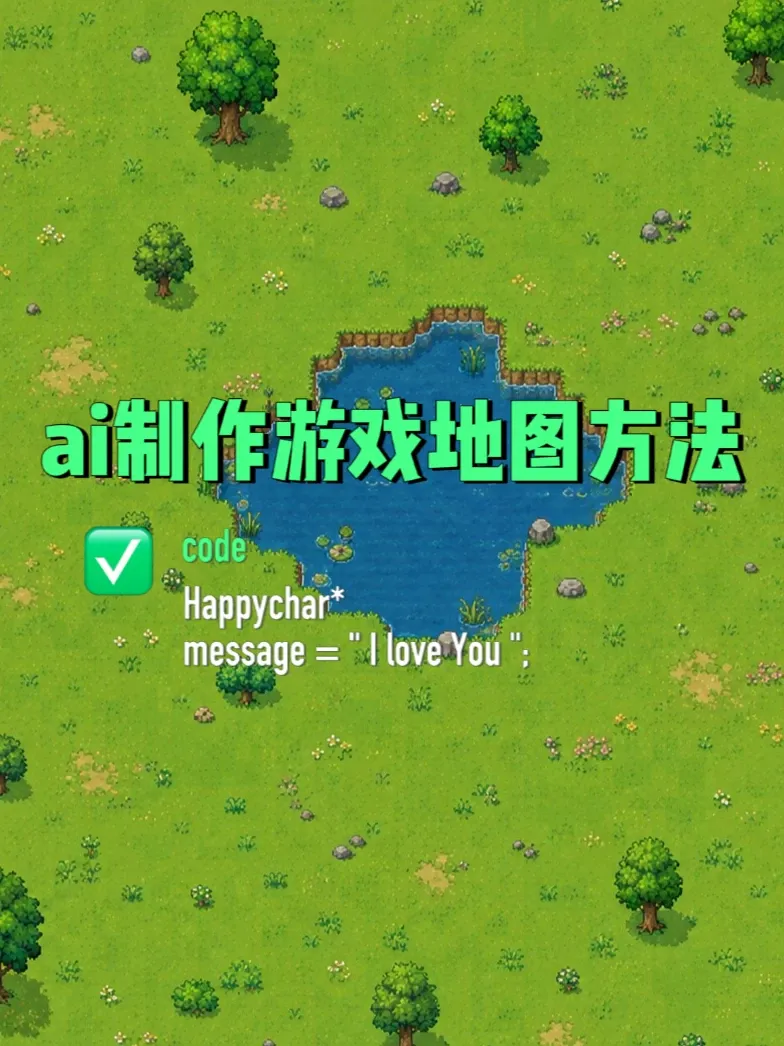
ai游戏场景制作方法
AI 游戏场景制作方法
视频拆解与复刻教程
Gemini 出像素地图 · 豆包抠物件 · FrameRonin 切图 · Godot 拼装:把 AI 画的一整张图,变成会遮挡、有碰撞的 2D 游戏场景
来源:抖音视频「ai游戏场景制作方法」· 作者 @狗熊岭第一突破手 · 视频 1 分 44 秒 · 拆解核验日期 2026-09-27
来源与证据说明
原视频:抖音视频「ai游戏场景制作方法 #零基础游戏开发 #Gemini #ai #豆包」,作者「狗熊岭第一突破手」(昵称取自抖音用户主页标题「狗熊岭第一突破手的主页」,主页显示作品 8 个;抖音号与粉丝数因平台反爬未能读取)。视频规格为 1920×1080、29.98 fps、时长 1 分 44 秒(约 3118 帧)。本文由「视频拆解与复刻图文教程」流程产出:抽取原视频关键帧、逐帧还原操作流程,并核验所涉工具的官方资料;配图均为原视频整帧画面,未做裁切或遮挡。
原视频链接:douyin.com(视频作品编号 7640443947411721526)
证据与复刻声明:本文严格区分四层证据——来源画面事实(视频画面、字幕与界面可直接观察到的内容)、创作者披露(作者在视频中明确说明的工具与方法)、官方资料(撰稿时在其官方页面核验到的能力与说明)、复刻方案(为让读者做出同类作品而设计的步骤)。本文的复刻方案不等于创作者的完整原始流程;作者未在视频中披露的 Gemini 自定义 Gem 内部设定、豆包具体模型版本、FrameRonin 账号与付费情况等,本文一律标注为推断或我们的方案,不作虚构。
一、结论:能复刻,是一条「AI 出图 → 工具加工 → 引擎拼装」的完整链路
一句话结论:可以复刻,但它不是「一键生成游戏」。作者做的是——用 Gemini 画出「一整张」俯视像素地图,再用豆包把地图里的物件抠出来、配成白底和黑底两张,交给 FrameRonin 做双背景去背并自动切成一张张独立素材,最后把这些素材拖进 Godot 引擎拼成一个会遮挡、能加碰撞的 2D 场景。
· 方法本质:把「AI 一次性生成的整张地图」当成素材库,而不是直接当场景。作者的关键洞察是:整图放进游戏只是一张平铺的画(他形容为「简直如履平地」),必须把物件一个个抠出来,才能做前后遮挡与碰撞。
· 四个工具、各司其职:Gemini(生成整图)→ 豆包(抠物件、去水印、换白/黑底)→ FrameRonin(双背景去背 + 零散切图导出)→ Godot Engine 4.4.2(拼场景 + Y 轴排序 + 碰撞)。
· 主要门槛:需要能访问 Google 的网络环境(Gemini 网页版与 FrameRonin 的非 API 模式都要用到),一个 Gemini 账号(作者口播「Gemini 每天只能免费生成 20 张图片」)、一个豆包账号、以及免费的 FrameRonin 与 Godot。
· 最关键的一步是「双背景抠图」:先用豆包把物件分别做成纯白底和纯黑底两张图,再交给 FrameRonin 做双背景去背——这一步决定了抠图边缘(尤其半透明处)干不干净。

图 1:Gemini 的自定义 Gem「像素场景生成v1.1」按提示词直接生成一张俯视像素地图(新手村、铁匠铺、商店、冒险者工会)。来源:原视频画面
二、这条视频在做什么:四个工具、一条流水线
来源画面事实:作者的成品是一个俯视像素风的「新手村」场景——草地、土路、木栅栏、房屋、树木、喷泉,角色可以在场景里走动,走到树后面会被挡住。整条流程被拆成四段:
环节 | 工具(画面显示) | 作用 |
① 生成整图 | Gemini(自定义 Gem「像素场景生成v1.1」) | 按提示词生成一张完整的俯视像素地图 |
② 抠物件 | 豆包(生成图片 / 图片编辑) | 把地图里的物件提取出来,并分别做成白底、黑底两张 |
③ 处理与切图 | FrameRonin(frameronin.com) | 双背景去背 + 自动「零散切图」,导出独立 PNG / ZIP |
④ 拼装与成场景 | Godot Engine 4.4.2 | 拖入素材、开 Y 轴排序实现遮挡、再补物理碰撞 |
来源画面事实:作者的成品形态是一个用 Godot 打开的 2D 像素场景(画面窗口标题「My Game」);作者在结尾明确说「最后再手动或者让 ai 帮我们添加物理碰撞就可以了」——也就是遮挡之外,碰撞要另外补。

图 2:追加「去除场景人物和ui图像」后,Gemini 输出的无人物、无 UI 版地图(保留纯场景)。来源:原视频画面

图 3:作者点出问题——整张 AI 地图直接加进游戏「简直如履平地」(它只是一张平铺的图)。来源:原视频画面

图 4:把生成的整图导入 Godot Engine 4.4.2,得到的就是一整张图片,无法按物件交互或遮挡。来源:原视频画面
三、逐项拆解:从一张 AI 大图到一组可用素材
3.1 第一步:用 Gemini 的自定义 Gem 生成像素地图
来源画面事实:作者打开 Gemini 的一个自定义 Gem(画面标题「像素场景生成v1.1」,页面地址为 gemini.google.com/gem/12a7e640d237c01b127c5a38089a3),输入一句中文提示词,Gem 直接返回一张像素地图。随后他又补发一句,去掉人物和 UI。两条提示词原文如下:
Gemini 生图提示词(视频原文)
生成一个像素风格的游戏场景地图:视角为俯视,是新手村,有铁匠铺,有商店,还有冒险者工会等
(追加)去除场景人物和ui图像
官方资料(核验日期 2026-09-27):Gemini 的「Gem」是自定义版本的 Gemini——用户可以设定它的角色、指令与默认工具(例如把默认工具设为「建立图像」),保存后反复调用,无需每次重写提示词;该能力最初面向 Gemini Advanced / Business / Enterprise 用户逐步开放。Gemini 的图像生成由 Google 的图像模型驱动,生成图带有 SynthID 隐形水印与右下角可见水印。
已知限制:自定义 Gem 的内部系统提示词对使用者不可见,因此本文只能复刻作者「在对话里输入的那两句」,无法还原他这个 Gem 的完整人设与规则——这也是同一条提示词换个人用可能效果不同的原因。
复刻提示词示例(我们的方案,非作者原文)
生成一张像素风格(pixel art)的俯视(top-down)游戏场景地图:主题是【新手村 / 森林入口 / 港口小镇】,
画面中需要包含【铁匠铺、商店、冒险者工会、水井、树木、道路、栅栏】等要素;
像素风、正交俯视视角、色彩明快、地图铺满整个画面;
不要出现人物、不要出现任何 UI、按钮或文字标注。
3.2 第二步:发现「整图不能直接当游戏资源」
来源画面事实:作者把这张 AI 整图导入 Godot 引擎(画面为 Godot Engine 4.4.2),发现它只是一张平铺的图片——人物会直接踩在房屋、树木上面,没有前后遮挡,也不分物件。他用字幕概括了这个问题:「当我们使用 ai 生成游戏的地图后,添加到游戏中就会发现简直如履平地」。
复刻要点(复刻方案):这一步是整条视频的「问题定义」,也是最容易被忽略的认知——AI 生成的是「一张画」,不是「一组素材」。做游戏场景需要的是一张张可独立摆放、可排序、可加碰撞的物件,所以必须走「先抠图、再切图」这两步。
3.3 第三步:用豆包把物件抠出来,配成白底 + 黑底两张
来源画面事实:作者切到豆包的「生成图片(页面为 doubao.com)」功能,用对话方式一步步改图。画面里出现的提示词与其回复:
豆包改图提示词(视频原文)
帮我生成图片:将物件提取出来背景换为白色
→ 这就为您提取图片中的物件,并将背景更换为白色。
帮我生成图片:去除下方物品栏
→ 这就为您去除图片下方的物品栏。
帮我生成图片:把背景换为黑色
→ 这就为您把背景换为黑色。
来源画面事实:豆包页面顶部还提示「已成功去除图片水印,可下载无水印图片」。作者口播解释了为什么不用 Gemini 继续做:「由于 Gemini 每天只能免费生成 20 张图片,所以我选择用豆包帮我把图片中的物件提取出来」;字幕补充「分别生成白色背景和黑色背景的图片」。

图 5:转用豆包「生成图片」处理——页面提示已成功去除图片水印、可下载无水印图片。来源:原视频画面

图 6:豆包执行「将物件提取出来背景换为白色」,返回一张白底物件图。来源:原视频画面

图 7:作者的思路——分别生成白色背景和黑色背景两张物件图,为下一步的双背景抠图做准备。来源:原视频画面

图 8:豆包再执行「把背景换为黑色」,得到黑底物件图(与白底图配成一对)。来源:原视频画面
官方资料(核验日期 2026-09-27):豆包(字节跳动旗下 AI 助手,doubao.com)的图像生成内置AI 抠图、擦除、区域重绘、扩图、智能编辑(换背景)等功能,普通使用免费,与视频中「抠物件 / 去物品栏 / 换背景」的操作吻合。
复刻要点(复刻方案):「白底 + 黑底两张」不是多余的——下一节的「双背景去背」正是靠纯黑、纯白两个版本的差异来反推每个像素的透明度。所以这一步的目标不是「好看」,而是「背景要纯、物件要全」,发指令时务必强调「纯白 / 纯黑背景、物件不要重叠」。
复刻提示词示例(我们的方案,非作者原文)
把这幅游戏地图里的所有独立物件(房屋、树木、喷泉、栅栏、路牌等)逐一提取出来,
等距排列在纯白背景上,物件之间留出空隙、不要重叠;不要改变物件本身的像素风格。
(再发一次,把纯白背景换成纯黑背景,得到黑白两张。)
3.4 第四步:FrameRonin「双背景」去背
来源画面事实:作者打开 FrameRonin(画面地址 frameronin.com,一个「一站式 AI 像素素材工具站」),进入「抠图去背」并切到「双背景」模式,把上一步的两种背景物件图分别上传(画面显示两个上传位:黑底图与白底图)。站上说明写着:同一物体分别在纯黑和纯白背景下各一张,上传后自动去水印并提供智能透明,适合头发、玻璃等半透明边缘。作者字幕提示「然后上传我们黑白背景的物件图」「然后选择 Ronin Pro 功能」。

图 9:打开 FrameRonin(一站式 AI 像素素材工具站),可见「地图拼接」「视频转序列帧」「Sprite Sheet」「抠图去背」等模块。来源:原视频画面

图 10:在 FrameRonin 的「双背景」模式里,分别上传白底与黑底两张物件图。来源:原视频画面

图 11:FrameRonin 提示——同一物体在纯黑、纯白背景下各一张,上传后自动去水印并获得智能透明边缘。来源:原视频画面
官方资料(核验日期 2026-09-27):FrameRonin(frameronin.com)自述为「一站式 AI 工具 · ai 像素素材生成、处理、高效插件」,当前版本 V4.3;模块包括视频转序列帧、Sprite Sheet、抠图去背(绿幕/蓝幕、白底、双背景去背;抑色、容差与边缘可调)、精灵表调整、瓦片调整,以及「RoninPro 高效工具,目前无需 NFT 凭证即可使用」。其为开源项目(GitHub 上可检索到 FrameRonin 仓库),页面同时提示:非 API 模式下,所有 AI 生成需要带可访问 Google 的网络环境。

图 12:FrameRonin 的工具面板(含序列压缩模块、去 Gemini 水印、高级像素处理算法等)。来源:原视频画面
复刻要点(复刻方案):双背景去背是目前处理半透明边缘(火焰、头发、玻璃、水花)较稳的方案之一,代价是要先准备黑白两张图。如果你的物件边缘都很「硬」(纯色像素块),也可以直接用绿幕/白底去背,省掉黑底那张。
3.5 第五步:FrameRonin「零散切图」把大图切成独立素材
来源画面事实:去背之后,作者在 FrameRonin 里进入「识别并编辑零散区域 / 零散切图」,让工具自动识别图里的零散物件,并手动框选真正需要的场景资源,最后导出。画面里出现的参数:
· 识别模式:自动;并可设合并间距、最少像素、最小长边(画面显示 4 与 1)。
· 零散切图预览:自动把图中物件分隔开,逐个显示,可手动增删框选(画面显示「已新增一个零散框」)。
· 导出:格式 PNG、排序「换行,从左到右」、质量 0.92,点「下载零散 ZIP」。
作者字幕依次是:「点击零散切图」「导入我们刚刚下载的图片」「然后框选我们需要的场景资源」「下载后,我们进入到游戏」。

图 13:「零散切图」(识别并编辑零散区域)界面:识别模式自动、合并间距、最少像素 4、最小长边 1。来源:原视频画面

图 14:在「零散切图预览」里框选需要的场景资源(画面显示已新增一个零散框)。来源:原视频画面

图 15:导出设置——PNG、排序「换行,从左到右」、质量 0.92,点「下载零散 ZIP」。来源:原视频画面
复刻要点(复刻方案):这一步等于「自动把一张素材大图切成一张张独立 PNG」,省掉一个个手动抠图的重复劳动。切完后你会得到一个 ZIP,里面就是可以逐个拖进引擎的房屋、树木、喷泉等素材。
3.6 第六步:Godot 拼场景 + 开 Y 轴排序 + 加碰撞
来源画面事实:作者回到 Godot Engine 4.4.2,新建 2D 场景,把切好的 sprite 逐个拖进去摆成地图;然后在父节点(Node2D)上勾选「Y Sort Enabled」(对应 y_sort_enabled)——子节点便按各自的 y 坐标排序,实现「角色走到树后被遮挡」。作者字幕依次是:
· 「将物品拖入场景后开启 Y 轴排序功能」
· 「进入到游戏后我们就会发现已经完成了人物遮挡」
· 「最后再手动或者让 ai 帮我们添加物理碰撞就可以了」

图 16:把切好的 sprite 拖入 Godot 2D 场景摆成地图,准备开启 Y 轴排序。来源:原视频画面

图 17:在 Node2D 的 Ordering 里勾选「Y Sort Enabled」(y_sort_enabled)。来源:原视频画面
官方资料(核验日期 2026-09-27):在 Godot 4 中,早期独立的 YSort 节点已并入 Node2D——只要在任意 CanvasItem(Node2D 或 Control)上启用「Y Sort Enabled」属性,它的所有子节点就会按 y 坐标排序:y 值较大的节点后绘制、显示在更上层。这正是俯视 / 斜视角游戏实现「人物走到物件后面被遮挡」的标准做法。视频所用的 Godot 版本为 4.4.2。

图 18:开启 Y 轴排序后,角色走到树后即被树遮挡(人物遮挡生效)。来源:原视频画面

图 19:作者收尾——「最后再手动或者让 ai 帮我们添加物理碰撞就可以了」。来源:原视频画面

图 20:视频结尾,成品场景已是可走动、有遮挡的 2D 游戏画面。来源:原视频画面
复刻要点(复刻方案):Y 轴排序只解决「谁画在谁上面」,不解决「撞不撞」。要让角色不能穿过房屋 / 树木,还需要给物件加上碰撞形状(Godot 里通常是给节点挂 CollisionObject2D / CharacterBody2D 并配 CollisionShape2D)——这正是作者最后一句提醒的「补物理碰撞」。新手最容易只做排序、忘了碰撞,结果角色能从墙上走过去。
四、工具与操作速查表
项目 | 内容 |
成品形态 | 一个用 Godot 打开的 2D 俯视像素场景(窗口标题 My Game),角色可走动、走到物件后会被遮挡 |
工具 1 · Gemini | gemini.google.com;用自定义 Gem(画面为「像素场景生成v1.1」)生成整张像素地图;图像带 SynthID 隐形水印 + 可见水印 |
工具 2 · 豆包 | doubao.com「生成图片」;负责抠物件、去水印、去物品栏、换纯白/纯黑背景;普通使用免费 |
工具 3 · FrameRonin | frameronin.com(当前 V4.3);「抠图去背」中的「双背景」+「零散切图」;开源;非 API 模式需可访问 Google 的网络环境 |
工具 4 · Godot | Godot Engine 4.4.2(画面版本);拖入素材 + 父节点开「Y Sort Enabled」+ 补碰撞 |
关键输入 | Gemini 一句中文生图提示词;豆包三条改图指令;FrameRonin 上传白底 + 黑底两张图 |
关键参数 | 零散切图:识别模式自动、最少像素 4、最小长边 1;导出 PNG、排序换行从左到右、质量 0.92 |
Gemini 免费额度 | 作者口播「Gemini 每天只能免费生成 20 张图片」(以其账号当时额度为准,可能随版本变化) |
画面可见用量 | 豆包页面提示「本次对话将消耗 1 次」「剩余 89 次」等(具体口径以官方当日页面为准) |
最终产出 | 一组可独立摆放的像素素材(ZIP 内的多张 PNG)+ 一个会遮挡的 Godot 2D 场景 |
说明:上表「画面可见用量」一栏中,豆包页面出现的次数计量随账号与活动变化,仅作「视频当时画面」记录;各工具的免费额度、模型与入口请以官方当日页面为准。
五、提示词与指令清单(可直接复制)
说明:以下「视频原文」按视频画面逐字整理,可直接复制;「复刻提示词示例」是为通用化而由本文编写,不冒充作者原文。发送前请把【】里的内容替换成你自己的主题与要素。
① Gemini 生图提示词(视频原文)
生成一个像素风格的游戏场景地图:视角为俯视,是新手村,有铁匠铺,有商店,还有冒险者工会等
(追加)去除场景人物和ui图像
② 豆包改图指令(视频原文)
帮我生成图片:将物件提取出来背景换为白色
帮我生成图片:去除下方物品栏
帮我生成图片:把背景换为黑色
③ Gemini 生图提示词 · 复刻示例(我们的方案)
生成一张像素风格(pixel art)的俯视(top-down)游戏场景地图:主题是【新手村】,
画面需包含【铁匠铺、商店、冒险者工会、水井、树木、道路、栅栏】等要素;
正交俯视视角、色彩明快、地图铺满整个画面;不要出现人物,不要出现任何 UI、按钮或文字标注。
④ 豆包改图指令 · 复刻示例(我们的方案)
把这些物件(房屋、树木、喷泉、栅栏、路牌等)逐一提取出来,等距排列在纯白背景上,
物件之间留出空隙、不要重叠,不改变物件本身的像素风格。(再发一次,改纯黑背景。)
⑤ FrameRonin 关键设置(来源画面事实)
抠图去背 → 双背景:上传「白底图 + 黑底图」各一张
零散切图:识别模式=自动;最少像素=4;最小长边=1
导出:格式=PNG;排序=换行,从左到右;质量=0.92 → 下载零散 ZIP
⑥ Godot 关键设置(来源画面事实 + 官方资料)
父节点 Node2D → Ordering → 勾选 Y Sort Enabled(y_sort_enabled)
需要阻挡时:给物件挂碰撞节点(CollisionObject2D / CharacterBody2D + CollisionShape2D)
六、手把手复刻 10 步
第 1 步 准备环境:确认能访问 Google(Gemini 网页版与 FrameRonin 非 API 模式都要用),装好免费引擎 Godot,注册 Gemini 与豆包账号。
第 2 步 在 Gemini 里新建一个自定义 Gem(或直接用默认对话),把「① 生图提示词」发出去,生成一张俯视像素地图。
第 3 步 把生成图里的杂项去掉:追加一句「去除场景人物和ui图像」,拿到纯场景地图。
第 4 步 把这张地图交给豆包「生成图片」:先发「将物件提取出来背景换为白色」,再发「把背景换为黑色」,得到白底、黑底两张物件图(如原图带物品栏,顺手发一句「去除下方物品栏」)。
第 5 步 打开 FrameRonin,进入「抠图去背」,选「双背景」,把白底与黑底两张图上分别上传,执行去背,得到透明背景物件的图。
第 6 步 在 FrameRonin 里进入「零散切图」,用自动识别 + 手动框选,把需要的物件一个个框出来;导出设置选 PNG、排序「换行,从左到右」、质量 0.92,点「下载零散 ZIP」。
第 7 步 解压 ZIP,得到一组独立的 PNG 素材(房屋、树木、喷泉、栅栏等)。
第 8 步 打开 Godot,新建 2D 场景,把素材逐个拖进去摆成地图;注意把需要参与遮挡的物件放在同一个父节点下。
第 9 步 在该父节点(Node2D)的 Ordering 里勾选「Y Sort Enabled」,运行后角色走到物件后就会被遮挡。
第 10 步 最后给需要阻挡的物件补物理碰撞(CollisionShape2D 等),让角色不能穿墙——这一步可手动做,也可让 AI 帮你配。
七、可复刻度评测与已知限制
可复刻度评测(依据视频画面与官方资料,核验日期 2026-09-27):
环节 | 是否免费 | 门槛 | 可复刻度 |
Gemini 生成整图 | 有免费额度(作者口播日限约 20 张) | Gemini 账号 + 可访问 Google | 高 |
豆包抠物件 / 换背景 | 普通使用免费 | 豆包账号 | 高 |
FrameRonin 双背景去背 | 免费(开源项目) | 可访问 Google(非 API 模式) | 高 |
FrameRonin 零散切图导出 | 免费 | 会看自动识别结果并手动框选 | 高 |
Godot 拼装 + Y 轴排序 | 免费开源引擎 | 基础 2D 场景操作 | 高 |
补物理碰撞 | 免费 | 需自己加碰撞形状(或让 AI 配) | 中 |
已知限制:
限制 | 说明 |
作者信息不完整 | 抖音号、粉丝数、作品总览因平台反爬未能完整读取;作者昵称取自其抖音主页标题,标注为来源画面事实之外的页面推断。 |
Gem 内部设定不可见 | 作者用的自定义 Gem「像素场景生成v1.1」的系统提示词对使用者不可见,本文只能复刻对话里那两句输入,无法保证复现同款出图效果。 |
录制时间较早 | 画面任务栏显示录屏约在 5 月(含 2025/2026 年分歧,低分辨率下年份读取不确定,标注为待确认),距今较久;FrameRonin 当前为 V4.3,Gemini / 豆包界面与额度也可能已变化,本文以当前官方页面为准并标注差异。 |
视频未展示全部细节 | AI 生成的整图中可能含有作者手动删除或调整的物件,视频未逐项展示;作者也只说碰撞「手动或让 ai 帮我们添加」,未演示具体做法。 |
免费的边界会变 | 文中所涉免费额度、模型能力与入口均可能调整,请以官方当日页面为准;FrameRonin 为开源项目、豆包普通使用免费,但不保证长期不变。 |
需可访问 Google 的网络环境 | Gemini 网页版与 FrameRonin 的非 API 模式在页面上均提示需要可访问 Google 的网络环境,这是复刻前必须确认的前置条件。 |
八、交付前检查清单
· 已确认能访问 Google(Gemini 网页版 + FrameRonin 非 API 模式都需要)。
· Gemini 已生成一张合适的俯视像素地图,并已「去除场景人物和 ui 图像」。
· 豆包已把物件提取出来,并分别导出纯白底与纯黑底两张物件图。
· FrameRonin「双背景」去背完成,物件边缘(含半透明处)干净。
· FrameRonin「零散切图」已框选出需要的物件,并导出 PNG / ZIP。
· Godot 里素材已摆成地图,父节点(Node2D)已勾选「Y Sort Enabled」。
· 运行验证:角色走到树木 / 房屋后会被遮挡。
· 需要阻挡的物件已补物理碰撞,角色不能穿墙。
· 已核对各工具当前版本与免费额度,确认在可接受范围内。
九、来源与参考链接
原视频(抖音):抖音「ai游戏场景制作方法」(@狗熊岭第一突破手)
Gemini 官网:gemini.google.com
豆包官网:www.doubao.com
FrameRonin:frameronin.com
Godot Engine:godotengine.org
官方链接核验日期:2026-09-27。工具版本、免费额度、模型名称与功能入口会随时间变化,以官方当日页面为准。自定义 Gem 的提示词设定归其创作者所有,本文引用作者对话中的输入仅为教学拆解之用。
免责声明:本教程基于创作者公开发布的视频画面与公开页面整理,仅用于学习与复刻参考;文中提到的第三方工具版权归各自所有,使用前请阅读其官方条款。本文与视频创作者、工具方均无隶属关系。配图取自原视频整帧画面,未做裁切或遮挡,其中出现的界面、角色与文字版权归原视频作者及原软件方所有。
原片地址:https://www.douyin.com/video/7640443947411721526
关于作者:狗熊岭第一突破手(抖音号 45024480992)